
Dobre cyfrowe menu QR pomaga gościowi szybko odpowiedzieć na trzy pytania: co mogę zamówić, co zawiera danie i ile zapłacę? Efektowny wygląd ma znaczenie, ale nie powinien utrudniać wyboru. Zacznij od uporządkowanej karty, a dopiero potem dobieraj zdjęcia i kolory.
Menu QR to po prostu menu na telefonie. Gość kieruje aparat na kwadratowy kod na stoliku, dotyka wyświetlonego odnośnika i widzi potrawy oraz ceny. Ty edytujesz kartę w panelu — miejscu, w którym zarządzasz swoim menu.
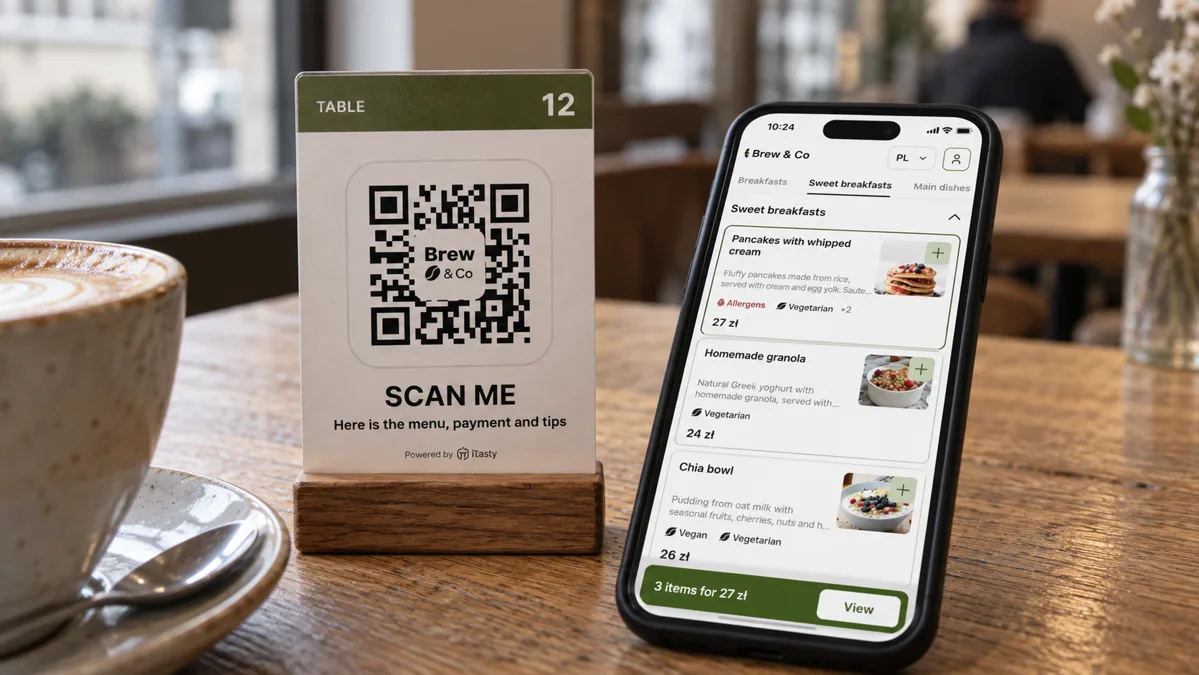
Poniżej znajdziesz plan przygotowania menu dla restauracji, kawiarni lub baru — od zebrania treści do sprawdzenia gotowego kodu przy stoliku.
1. Zbierz aktualną kartę w jednym miejscu
Przygotuj listę dań z nazwą, ceną, wielkością porcji lub objętością napoju oraz krótkim opisem. Uzgodnij dane z kuchnią i osobą odpowiedzialną za ceny. Oddziel pozycje sezonowe od stałej oferty i usuń dania, których lokal już nie podaje.
Ustal też, kto aktualizuje menu po zmianie receptury, ceny lub dostępności. Sam kod QR nie rozwiązuje problemu nieaktualnych informacji: prowadzi tylko do strony, za którą nadal odpowiada zespół restauracji.
2. Ułóż kategorie zgodnie ze sposobem zamawiania
Zamiast jednej długiej listy zastosuj zrozumiałe grupy, na przykład śniadania, dania główne, desery i napoje. W pizzerii przydatny będzie podział na pizzę, dodatki i napoje; w kawiarni — kawę, pozostałe napoje i wypieki. Dopasuj strukturę do własnej oferty.
Nie twórz osobnej kategorii dla każdej pozycji. Gość powinien rozumieć nazwy bez wyjaśnień kelnera. Jeżeli pokazujesz ofertę lunchową, podaj dni i godziny jej obowiązywania obok oferty.
3. Pisz krótkie opisy, które wyjaśniają różnice
Makaron szefa kuchni
Tagliatelle z pieczonymi pomidorami, ricottą i bazylią
„Makaron szefa kuchni” mówi mniej niż „Tagliatelle z pieczonymi pomidorami, ricottą i bazylią”. W opisie wskaż najważniejsze składniki, sposób przygotowania i cechę odróżniającą danie od podobnych pozycji. Cenę oraz płatne dodatki pokaż czytelnie, bez ukrywania ich w długim akapicie.
4. Dodaj zdjęcia rzeczywistych potraw
Zacznij od kilku reprezentatywnych pozycji. Fotografuj w podobnym świetle, zachowaj spójny kadr i pokaż porcję taką, jaką otrzyma gość. Zdjęcie poglądowe nie powinno udawać fotografii dania z Twojej kuchni.
Przed wysłaniem zmniejsz pliki do rozmiaru potrzebnego na stronie. Duże zdjęcia prosto z aparatu mogą niepotrzebnie obciążyć menu. Nazwa, opis i cena muszą pozostać dostępne jako tekst, nawet gdy obraz się nie załaduje. Wskazówki dotyczące opisów alternatywnych znajdziesz w poradniku W3C o dostępnych obrazach.
5. Sprawdź czytelność na telefonie
Otwórz menu na małym ekranie. Czy nazwy i ceny da się przeczytać bez powiększania? Czy tekst jest wyraźny na tle? Czy łatwo wrócić do kategorii? Nie umieszczaj całej karty wyłącznie jako zdjęcia albo skanu PDF wymagającego ciągłego przesuwania.
Przetestuj także powiększenie tekstu i dłuższe nazwy dań. Przy wersjach językowych przetłumacz kategorie, składniki i opisy, a następnie sprawdź je w kontekście. Dosłowne tłumaczenie nazwy regionalnej potrawy nie zawsze wyjaśnia, co znajduje się na talerzu.
6. Umieść QR tam, gdzie gość go zauważy
Dodaj krótką instrukcję, na przykład „Zeskanuj, aby zobaczyć menu”, oraz czytelny adres jako alternatywę. Zachowaj wolną przestrzeń wokół kodu i sprawdź skanowanie wydruku w rzeczywistym oświetleniu. Błyszcząca powierzchnia albo zagięcie stojaka mogą utrudnić użycie.
Kod powinien prowadzić bezpośrednio do właściwego menu. Po zmianie adresu sprawdź także stare wydruki. Zapewnij możliwość uzyskania karty od obsługi dla osób bez telefonu lub dostępu do internetu.
Lista kontrolna przed uruchomieniem menu QR
- Zeskanuj wydruk na telefonach z Androidem i iOS.
- Otwórz stronę przez transmisję komórkową, nie tylko Wi-Fi lokalu.
- Porównaj kilka cen i opisów z aktualną kartą kuchni.
- Sprawdź kategorie, języki oraz powrót do menu.
- Poproś osobę spoza zespołu o znalezienie konkretnego dania.
- Wyznacz właściciela aktualizacji i termin kolejnego przeglądu.
Jak zacząć z iTasty?
Zobacz menu QR w iTasty i porównanie planów. Przed wyborem porównaj liczbę lokali, limit pozycji i zakres potrzebnej pomocy. Menu do przeglądania oraz zamawianie z płatnością to różne zakresy wdrożenia — ustal, czego potrzebujesz na początek.
Chcesz omówić strukturę swojej karty? Umów demo iTasty i przygotuj aktualne menu. Dzięki temu rozmowa może dotyczyć Twoich kategorii, treści i sposobu obsługi.